วิธีเล่นรูบิคหรือลูกบิด
แก้ชั้น 1 ทำหน้ากากบาทขาว
วิธีบิดให้ได้กากบาทสีขาวอาจเริ่มจากการบิดให้เอดจ์ ขาวอยู่ล้อมเซ็นเตอร์เหลือง จากนั้นดูว่าคู่สีอีกด้านของเอดจ์ ขาวคืออะไร แล้วบิดให้ตรงกับเซ็นเตอร์ของสีนั้นๆ เมื่อได้ตรง แล้วให้บิดลง 2 ครั้งจะพบว่าเอดจ์ขาวชิ้นนั้นประกบเซ็นเตอร์ขาว แล้ว ทำเช่นนี้จนครบทุกเอดจ์จะได้กากบาทขาวในที่สุด 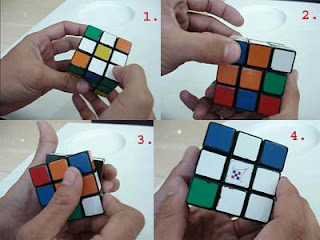 บิดให้ขาวเต็มหน้า
 เมื่อได้กากบาทขาวแล้วให้หาคอร์เนอร์ที่มีสีขาวและอยู่ในชั้นที่ 3 (ทั้งนี้สีขาวเป็นฐานอยู่ในชั้นที่ 1) จากนั้นบิดคู่สีที่อยู่ประชิดไปด้านที่มี เซ็นเตอร์ของสีนั้นแล้วให้ด้านสีนั้นอยู่ข้างหน้า หากสีขาวอยู่ด้านขวาให้ บิดด้านขวาตามเข็มนาฬิกา 1 ครั้ง (แถวซึ่งมีสีขาว 2 ชิ้นจะขึ้นมาอยู่ด้าน ขวามือ) แล้วบิดชั้นที่ 3 ตามเข็มนาฬิกา 1 ครั้ง (สีขาวชิ้นที่เหลือจะเข้า มาเติมแถวจนครบ 3 ชิ้น) จากนั้นบิดด้านขวาทวนเข็มนาฬิกา 1 ครั้ง (แถวที่มีขาวครบ 3 ชิ้นจะกลับจะไปอยู่ด้านสีขาวที่เป็นฐาน)
หากสีขาวอยู่ซ้ายมือให้บิดด้านซ้ายทวนเข็มนาฬิกา 1 ครั้ง (หรือบิดด้านซ้ายไปข้างหลัง แถวซึ่งมีสีขาว 2 ชิ้นจะขึ้นมาอยู่ด้านขวามือ) จากนั้นบิดชั้นที่ 3 ทวนเข็มนาฬิกา 1 ครั้ง (สีขาวชิ้นที่เหลือจะเข้ามา เติมแถวจนครบ 3 ชิ้น) แล้วบิดด้านซ้ายตามเข็มนาฬิกา 1 ครั้ง (แถวที่มีขาวครบ 3 ชิ้นจะกลับจะไปอยู่ด้าน สีขาวที่เป็นฐาน) ทำเช่นนี้จนได้สีขาวเต็มหน้า ซึ่งจะได้ชั้นที่ 1 เต็มและเซ็นเตอร์ก็จะตรงกับสีของแต่ละหน้าด้วย
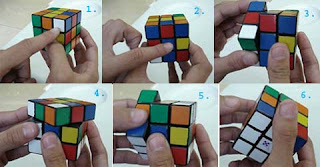 อย่างไรก็ดีบางครั้งอาจพบสีขาวที่เหลืออยู่ชั้น 1 หรืออยู่ด้านบน วิธีแก้กรณีที่สีขาวอยู่ชั้น 1 หากอยู่ด้านขวามือให้บิดด้านที่มีสีขาว ทวนเข็มนาฬิกา 1 ครั้งแล้วบิดชั้นที่ 3 ตามเข็มนาฬิกา 2 ครั้ง จาก นั้นบิดแถวสีขาวที่มาจากการบิดทวนเข็มกลับที่เดิม แล้วใช้สูตรใน การบิดขาวให้เต็มได้ตามปกติจนเต็มหน้า แต่หากสีขาวในชั้นที่ 1 อยู่ด้านซ้ายมือให้บิดในลักษณะตรงข้ามคือจากตามเข็มนาฬิกาเป็น ทวนเข็มนาฬิกาและจากทวนเข็มนาฬิกาเป็นตามเข็มนาฬิกา
ส่วนกรณีที่สีขาวอยู่ด้านบนให้ด้านสีขาวนั้นตรงกับฐานที่ยัง ขาดสีขาว แล้ววางให้สีขาวอยู่ทางขวามือ จากนั้นบิดด้านขวามือ ตามเข็มนาฬิกา 1 ครั้ง แล้วบิดชั้นที่ 3 ทวนเข็มนาฬิกา 2 ครั้ง จากนั้นบิดด้านขวาทวนเข้ม 1 ครั้ง (เพื่อให้แถวที่มีสีขาวอื่นๆ กลับไปอยู่ที่ฐานเช่นเดิม) แล้วใช้เทคนิคบิดขาวให้เต็มหน้าได้ตามปกติ
แก้ชั้น 2
เมื่อแก้จนได้ชั้นที่ 1 เต็มแล้วก็เริ่มแก้ชั้นที่ 2 ทั้งนี้เนื่อง จากสีเหลืองถูกกำหนดให้อยู่ด้านบนดังนั้นชิ้นส่วนที่จะเติมเต็ม ชั้นนี้ก็คือเอดจ์ที่ไม่มีสีเหลือง อาทิ เอดจ์ที่มีคู่สีแดงอยู่ด้านข้าง และสีเขียวอยู่ด้านบน ให้หมุนเอดจ์ชิ้นนั้นจนสีแดงไปตรงกับเซ็น เตอร์สีแดง จากนั้นเปลี่ยนไปพิจารณาสีเขียวโดยหมุนให้อยู่ด้านตรง ข้ามกับเซ็นเตอร์สีเขียว
หากสีเขียวที่อยู่ด้านบนนั้นอยู่ตรงขวามือให้เล่นด้วยมือซ้ายโดย หมุนด้านซ้ายขึ้น 1 ครั้งแล้วบิดชั้นที่ 3 ทวนเข็มนาฬิกา 1 ครั้ง จากนั้น บิดด้านซ้ายลง 1 ครั้ง แล้วใช้เทคนิคบิดสีขาวให้เต็มหน้าตามวิธีแก้ในชั้นที่ 1
หากสีเขียวอยู่ทางซ้ายมือก็ให้เล่นด้วยมือขวาโดยหมุน ด้านขวาขึ้น 1 ครั้งแล้วบิดชั้นที่ 3 ตามเข็มนาฬิกา 1 ครั้ง จาก นั้นบิดด้านขวาลง 1 ครั้ง แล้วใช้เทคนิคบิดสีขาวให้เต็มหน้าตาม วิธีแก้ในชั้นที่ 1 เช่นเดียว ทำเช่นนี้จนได้ชั้นที่ 2 เต็ม
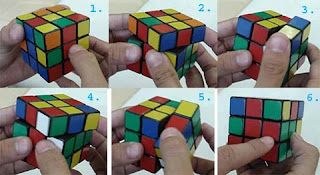 เมื่อได้ชั้นที่ 2 เต็มแล้วต่อไปคือหน้าสีเหลืองให้เต็ม โดยจะเริ่มจาก ทำให้ได้กากบาทเหลืองเพื่อนำไปสู่ "สูตรปลา" ที่จะพลิกให้ได้เหลือง เต็มหน้า จากนั้นเป็นเทคนิคทำชั้น 3 ให้เต็ม
หากากบาทเหลือง
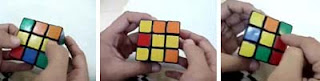
เริ่มจากพิจารณาว่าเอดจ์และเซ็นเตอร์ของด้านบน สุดที่เรียงกันเป็นรูปกากบาทนั้น มีสีเหลืองเรียงเป็นรูปแบบ ต่อไปนี้หรือไม่ 1.เส้นตรงสีเหลือง 2.รูป L คว่ำ (มุมขวาล่าง) และ 3.เซ็นเตอร์เพียงชิ้นเดียว
 สำหรับวิธีบิดสีเหลืองที่เรียงเป็นเส้นตรงให้ได้รูปกาก บาทนั้นเริ่มจากวางให้เส้นสีเหลืองอยู่ในแนวนอน จากนั้น บิดด้านหน้าตามเข็มนาฬิกา 1 ครั้ง บิดด้านขวามือขึ้น 1 ครั้ง บิดชั้นบนตามเข็มนาฬิกา 1 ครั้ง บิดด้านขวามือลง 1 ครั้ง บิดด้านบนทวนเข็มนาฬิกา 1 ครั้ง แล้วบิดด้านหน้าทวนเข็มนาฬิกา 1 ครั้ง จะได้รูปกาก บาทเหลืองตามต้องการ
 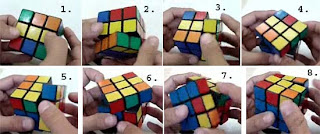 วิธีบิดรูป L คว่ำ สำหรับรูปแบบการบิดก็เช่นเดียวกับการเส้นตรงสี เหลืองแต่บิดแถวด้านหน้าเพิ่มเป็น 2 แถว เริ่มจากบิดหน้า ด้านตามเข็มนาฬิกา 1 ครั้ง บิดด้านขวามือขึ้น 1 ครั้ง บิดด้านบนตามเข็มนาฬิกา 1 ครั้ง บิดด้านขวามือลง 1 ครั้ง บิดด้านบนทวนเข็มนาฬิกา 1 ครั้ง แล้วด้านหน้าทวนเข็มนาฬิกา 1 ครั้ง จะได้รูปกากบาทเหลืองตามต้องการ
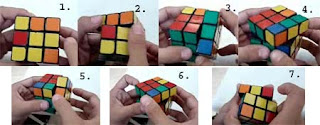 สุดท้ายคือพลิกด้านสีเหลืองที่มีเพียงเซ็นเซอร์ รูปแบบนี้ต้องบิด 2 ครั้งโดยเริ่มจากการใช้สูตรเดียว กับการบิดเส้นตรงสีเหลือง ซึ่งจะได้รูป L คว่ำ จากนั้น ใช้สูตร L คว่ำต่อก็จะได้รูปกากบาทเหลืองตามต้องการ
พลิกกากบาทให้ได้ปลา
เมื่อได้กากบาทแล้ว ขั้นตอนต่อไปคือบิดให้ได้รูป ปลาเพื่อไปสู่ขั้นตอนการบิดให้ได้สีเหลืองเต็มหน้าต่อไป ทั้งนี้ให้พิจารณาในชั้นที่ 3 ดูว่าด้านใดที่ไม่มีสีเหลืองแล้ว วางตำแหน่งด้านนั้นให้อยู่ด้านหน้า จากนั้นบิดด้านขวามือ ขึ้น 1 ครั้ง บิดด้านบนตามเข็มนาฬิกา 1 ครั้ง บิดขวามือลง 1 ครั้ง บิดด้านบนตามเข็มนาฬิกา 1 ครั้ง บิดขวามือขึ้น 1 ครั้ง บิดด้านบนตามเข็มนา ฬิกา 2 ครั้ง แล้วบิดขวามือลง 1 ครั้ง จะพบรูปปลา
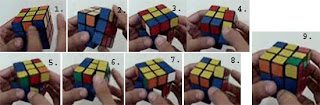 "สูตรปลา" ทำเหลืองให้เต็มหน้า
เมื่อได้รูปปลาให้หันหัวปลาลงมุมขวาหรือซ้ายแล้ว หันด้านที่มีสีเหลืองไว้ด้านหน้า หากสีเหลืองอยู่ด้านขวา ให้เล่นด้วยมือขวา โดยบิดด้านขวามือขึ้น 1 ครั้ง บิดด้าน บนตามเข็มนาฬิกา 1 ครั้ง บิดขวามือลง 1 ครั้ง บิดด้าน บนตามเข็มนาฬิกา 1 ครั้ง บิดขวามื อขึ้น 1 ครั้ง บิดด้านบนตามเข็มนาฬิกา 2 ครั้ง บิดขวามือลง 1 ครั้ง จะได้สีเหลืองเต็มหน้า
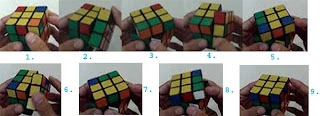 ส่วนกรณีสีเหลืองอยู่ด้านซ้ายให้บิดด้านซ้ายขึ้น
1 ครั้ง บิดด้านบนทวนเข็มนาฬิกา 1 ครั้ง บิดซ้ายมือลง
1 ครั้ง บิดด้านบนทวนเข็มนาฬิกา 1 ครั้ง บิดซ้ายมือขึ้น
1 ครั้ง บิดด้านบนตามเข็มนาฬิกา 2 ครั้ง บิดซ้ายมือลง
1 ครั้ง จะได้สีเหลืองเต็มหน้า
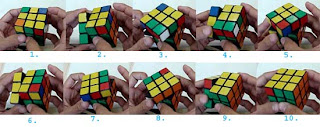 บิดให้เต็มลูก
เมื่อได้สีเหลืองเต็มหน้าแล้วแต่ชั้นที่ 3 ยังไม่สมบูรณ์ ให้หาด้านที่มีคู่สีโดยตรงกลางเป็นสีใดก็ได้ จากนั้นวางด้าน ที่มีคู่สีให้อยู่ตำแหน่งขวามือแล้วผลิกด้านเหลืองให้ไปอยู่ข้าง หลังซึ่งสีขาวจะผลิกขึ้นมาอยู่ด้านหน้า บิดขวามือตามเข็มนาฬิกา 2 ครั้ง บิดด้านล่างไปทางขวามือ 2 ครั้ง บิดขวามือขึ้น 1 ครั้ง บิดด้านบนตามเข็มนาฬิกา 1 ครั้ง บิดด้านขวามือลง 1 ครั้ง บิดด้านล่างไปทางขวามืออีก 2 ครั้ง บิดด้านขวามือขึ้น 1 ครั้ง บิดด้านบนทวนเข็มนาฬิกา 1 ครั้ง บิดด้านขวามือ ขึ้น 1 ครั้ง จะได้ด้านที่เต็ม 1 หน้าและมี 3 สีตรงกลางที่วาง สลับกันอยู่ ซึ่งพร้อมสู่การบิดขั้นตอนสุดท้าย
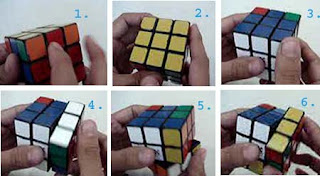
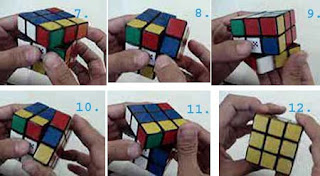 กรณีที่หาด้านที่มีคู่สีไม่ได้ก็ให้บิดลักษณะเดียวกันนี้ 2 รอบ แต่ถ้าทุกหน้ามีคู่สีแต่ไม่มีด้ านใดเต็มเลย ให้บิดด้านหน้าซึ่งจะเป็นสีใด ก็ได้ตามเข็มนาฬิกา 2 ครั้ง บิดด้านบนตามหรือทวนเข็มนาฬิกาก็ได้ 1 ครั้ง บิดด้านบนแถวซ้ายลง 1 ครั้ง บิดด้านบนแถวขวาลง 1 ครั้ง บิดด้านหน้าไปทางขวามือ 2 ครั้ง แล้วบิดแถวด้านซ้ายและแถวด้านขวามือ กลับขึ้นไปด้านละ 1 ครั้ง จากนั้นบิดด้านบน ตามหรือทวนเข็มนาฬิกา (ตามการบิดด้าน บนครั้งแรก) 1 ครั้ง แล้วบิดด้านหน้า 2 ครั้ง จะเจอด้านเต็ม 1 หน้าและมี 3 สีตรงกลางที่ วางสลับกันอยู่ ซึ่งพร้อมสู่การบิดขั้นตอนสุดท้ายเช่นเดียวกัน
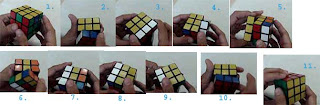
ขั้นสุดท้ายนี้วางให้สีขาวเป็นฐานและสีเหลืองอยู่ด้านบน เช่นเดิม และวางด้านที่เต็มแล้วไว้ข้างหลัง กรณี 3 สีวางสลับ ตำแหน่งในลักษณะตามเข็มนาฬิกา บิดด้านหน้าไปทางขวา 2 ครั้ง บิดด้านบนตามเข็มนาฬิกา 1 ครั้ง บิดด้านบนแถวซ้าย ลง 1 ครั้ง บิดด้านบนแถวขวาลง 1 ครั้ง บิดด้านหน้าไปทางขวา มือ 2 ครั้ง บิดแถวด้านซ้ายและแถวด้านขวามือกลับขึ้นไปด้าน ละ 1 ครั้ง หมุนด้านบนตามเข็มนาฬิกา 1 ครั้ง บิดด้านหน้าไป ทางขวามืออีก 2 ครั้ง ก็จะได้รูบิกที่เสร็จสมบูรณ์
กรณี 3 สีวางสลับตำแหน่งในลักษณะทวนเข็มนาฬิกา บิดด้านหน้าไปทางขวา 2 ครั้ง บิดด้านบนทวนเข็มนาฬิกา 1 ครั้ง บิดด้านบนแถวซ้ายลง 1 ครั้ง บิดด้านบนแถวขวาลง 1 ครั้ง บิดด้านหน้าไปทางขวามือ 2 ครั้ง บิดแถวด้านซ้ายและแถวด้าน ขวามือกลับขึ้นไปด้านละ 1 ครั้ง หมุนด้านบนทวนเข็มนาฬิกา 1 ครั้ง บิดด้านหน้าไปทางขวามืออีก 2 ครั้ง ก็จะได้รูบิกที่เสร็จสมบูรณ์




 ความหมาย
 จะไม่แสดงตัวอักษรบนจอภาพ เมื่อป้อนตัวอักษรเสร็จแล้ว ไม่ต้องกด Enter และเคอร์เซอร์จะไม่ขึ้นบรรทัดใหม่ และเป็นฟังก์ชันที่กำหนดอยู่ในไฟล์ conio.h รูปแบบคำสั่ง ความหมาย